Cách cài nhạc chuông riêng cho từng người trên iPhone
Đăng ngày 1 tháng 10, 2026 · 6 phút đọc
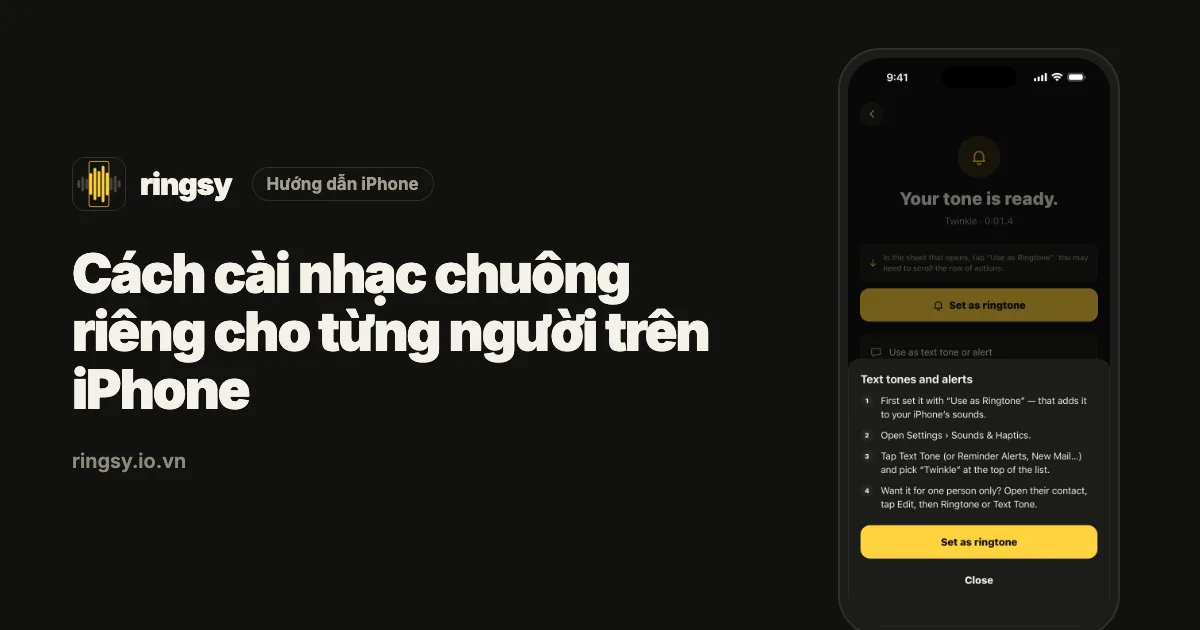
Muốn cài nhạc chuông riêng cho một người trên iPhone, bạn mở thẻ của người đó trong Danh bạ, chạm Sửa, chạm Nhạc chuông rồi chọn âm thanh — âm này chỉ thay nhạc chuông mặc định cho riêng người đó. Âm thanh tự làm cũng dùng được, miễn là nó đã nằm trong danh sách nhạc chuông của iPhone.
Bài này hướng dẫn từng bước, cách làm tương tự cho âm báo tin nhắn, công tắc Bỏ qua khẩn cấp giúp một người gọi vẫn đổ chuông khi máy đang im lặng, và cách chọn âm để nghe từ xa vẫn biết ngay ai gọi.
Cài nhạc chuông cho một người trong danh bạ như thế nào?
- 1Mở app Danh bạ (hoặc tab Danh bạ trong app Điện thoại) và chạm vào người bạn muốn.
- 2Chạm Sửa ở góc trên bên phải.
- 3Kéo xuống và chạm Nhạc chuông.
- 4Chọn một âm thanh. Nhạc chuông bạn tự thêm nằm ở đầu danh sách, trong mục Nhạc chuông; các âm có sẵn của Apple ở phía dưới.
- 5Chạm Xong để đóng danh sách âm thanh, rồi chạm Xong lần nữa để lưu liên hệ.
Từ giờ, cuộc gọi từ người đó sẽ phát âm bạn vừa chọn, còn những người khác vẫn dùng nhạc chuông mặc định trong Cài đặt › Âm thanh & cảm ứng › Nhạc chuông. Nếu thẻ liên hệ có nhiều số, nhạc chuông áp dụng cho tất cả các số đó.
Có cài âm báo tin nhắn riêng cho một người được không?
Được. Ngay trên màn hình Sửa, bên dưới Nhạc chuông, chạm Âm báo tin nhắn và chọn âm thanh. Âm này áp dụng cho tin nhắn từ người đó trong app Tin nhắn.
Âm báo tin nhắn nên ngắn, khoảng một đến ba giây. Một đoạn nhạc 25 giây làm âm báo sẽ bị ngắt giữa chừng hoặc nhanh chóng gây khó chịu sau vài tin nhắn.
Bỏ qua khẩn cấp là gì, có nên bật không?
Trong màn hình Nhạc chuông (và Âm báo tin nhắn) của từng liên hệ có công tắc Bỏ qua khẩn cấp. Khi bật, cuộc gọi của người đó vẫn đổ chuông và rung kể cả khi iPhone gạt sang im lặng hay đang bật chế độ Tập trung như Không làm phiền hoặc Ngủ.
- Hợp với: bố mẹ, vợ chồng, con cái, người chăm sóc — những người bạn không muốn lỡ cuộc gọi kể cả lúc nửa đêm.
- Dùng có chừng mực: mỗi người được bật Bỏ qua khẩn cấp đều có thể đánh thức bạn.
- Thiết lập theo từng liên hệ, nên bạn có thể bật cho cuộc gọi nhưng để tin nhắn của họ im lặng.
Làm sao dùng âm thanh tự làm cho một người?
Danh sách Nhạc chuông trong thẻ liên hệ chỉ hiện những âm mà iPhone đã coi là nhạc chuông. Một bài hát trong app Tệp hay một bản ghi âm sẽ không xuất hiện ở đây cho đến khi bạn thêm nó thành nhạc chuông trước.
- iOS 26 trở lên: trong app Tệp hoặc Ghi âm, chia sẻ tệp âm thanh (dài tối đa 30 giây) và chọn “Dùng làm nhạc chuông”. Bài hướng dẫn cài nhạc chuông không cần máy tính có đầy đủ các bước.
- iOS 17 hoặc 18: nhập âm thanh vào app GarageBand miễn phí của Apple, rồi trong Bài hát của tôi chạm và giữ dự án, chọn Chia sẻ › Nhạc chuông › Xuất. Khi được hỏi, chạm “Sử dụng âm thanh làm…” và chọn gán cho liên hệ để đi thẳng tới bước này.
Sau khi thêm, âm này cũng hiện trong Cài đặt › Âm thanh & cảm ứng và trong app Đồng hồ, nên bạn dùng lại ở đâu cũng được.
Chọn âm thế nào để nghe là biết ai gọi?
Mục đích của nhạc chuông riêng là biết ai gọi trước khi nhìn màn hình. Có những lựa chọn hiệu quả hơn hẳn:
- Khác nhau về tính chất, không chỉ khác giai điệu: một giọng nói, một đoạn nhạc ngắn, một tiếng bíp có nhịp. Hai đoạn piano nghe từ phòng bên cạnh gần như giống nhau.
- Đặt đoạn dễ nhận ra ngay ở giây đầu tiên. Nhạc chuông luôn phát từ đầu tệp, và bạn thường quyết định nghe máy chỉ sau một hai hồi chuông.
- Ghi âm chính người đó. Một câu “Mẹ ơi, nghe máy!” của con hay tiếng cười của bạn thân thì không lẫn vào đâu được — nhớ hỏi họ trước.
- Chỉ vài người, không phải tất cả. Ba đến năm người quan trọng với âm riêng thì dễ nhớ; hai mươi âm khác nhau thì thành tiếng ồn.
- Kiểm tra âm lượng. Bản ghi âm nhỏ sẽ mất hút trong túi quần; hãy tăng hoặc cân bằng âm lượng trước khi thêm vào.
Vì sao người đó gọi vẫn ra nhạc chuông mặc định?
- Họ gọi từ số không có trong thẻ, như số cơ quan hay số ẩn. Thêm số đó vào cùng thẻ liên hệ.
- Liên hệ bị trùng, ví dụ một bản từ iCloud và một bản từ tài khoản khác. Nhạc chuông chỉ được đặt trên một bản; hãy liên kết hoặc gộp hai thẻ.
- Cuộc gọi đến qua app như Zalo, WhatsApp hay Messenger. Các app này có thể dùng âm thanh riêng, nên hãy xem phần cài đặt thông báo trong từng app.
- Nhạc chuông tự làm đã bị xoá khỏi danh sách. Khi đó liên hệ quay về âm mặc định; thêm lại nhạc chuông rồi chọn lại.
Ringsy giúp được gì
Mọi bước ở trên đều làm được mà không cần cài thêm app. Phần mất công là chuẩn bị một âm thanh dùng được làm nhạc chuông: dưới 30 giây, bắt đầu đúng nhịp và đủ to.
Ringsy, app làm nhạc chuông cho iPhone của chúng tôi, gói phần chuẩn bị đó vào một màn hình. Chọn một tệp, một video trong Ảnh hoặc ghi âm mới (tối đa 60 giây), kéo hai tay cầm trên dạng sóng, thêm fade và để “Cân bằng âm lượng” làm đều tiếng. “Lưu & đặt làm nhạc chuông” chuyển sang “Dùng làm nhạc chuông” trên iOS 26 hoặc hướng dẫn từng bước với GarageBand trên iOS 17–18, và màn hình Xuất có sẵn hướng dẫn ngắn để đặt nhạc chuông cho một liên hệ. Hai nhạc chuông đầu tiên miễn phí; sau đó là một lần mua duy nhất, không thuê bao. Âm thanh được xử lý trên iPhone và không bao giờ bị tải lên.