Có đổi được âm thanh thông báo của từng app trên iPhone không?
Đăng ngày 1 tháng 10, 2026 · 6 phút đọc
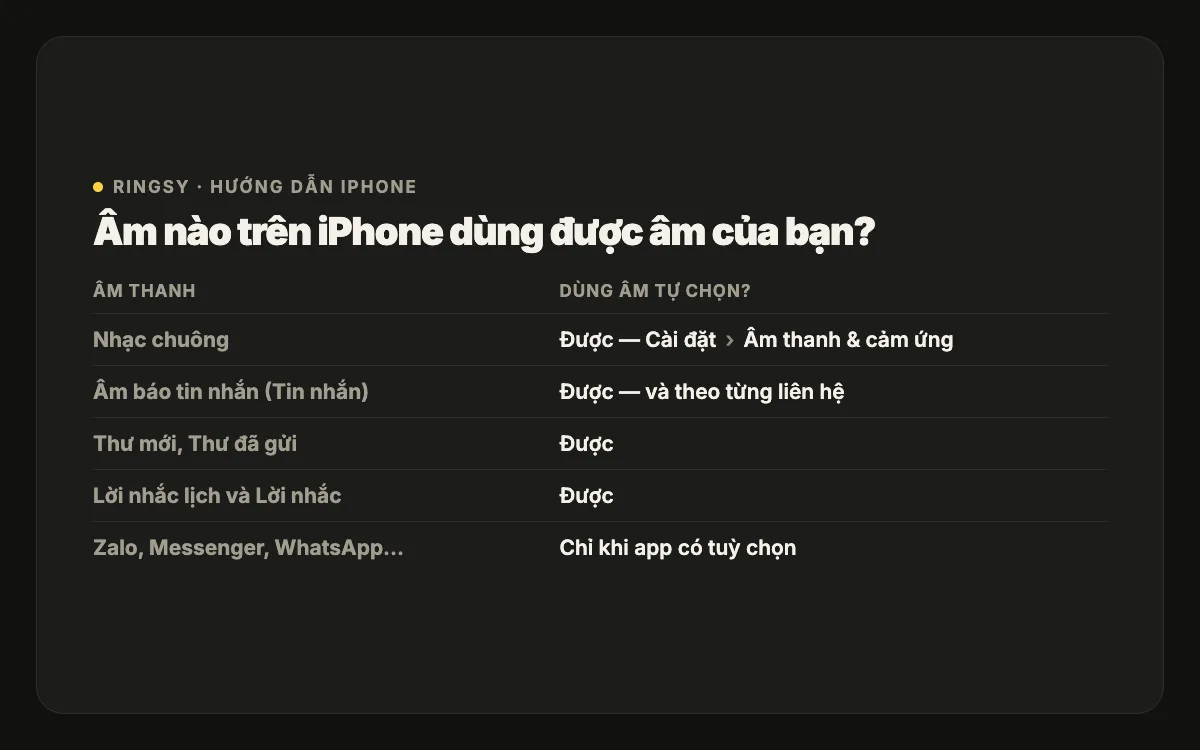
Chỉ một phần. iOS cho bạn chọn âm cho các âm báo của chính Apple — nhạc chuông, Âm báo tin nhắn (app Tin nhắn), Thư mới, Lời nhắc lịch và Lời nhắc — trong Cài đặt › Âm thanh & cảm ứng. Âm thông báo của app bên thứ ba do chính app đó quyết định, nên bạn chỉ đổi được nếu app có tuỳ chọn âm thanh riêng.
Điều này khiến nhiều người bất ngờ, nên bài viết liệt kê cái gì đổi được, cái gì không, và những mẹo giúp bạn tiến gần nhất tới điều mình muốn.
Những âm nào đổi được trong Cài đặt?
Cài đặt › Âm thanh & cảm ứng liệt kê mọi âm iOS cho bạn đặt: Nhạc chuông, Âm báo tin nhắn, Thư thoại mới, Thư mới, Thư đã gửi, Lời nhắc lịch, Lời nhắc và AirDrop. Mỗi mục có danh sách âm và kiểu rung (Cảm ứng) riêng. Âm báo tin nhắn là âm cho iMessage và SMS trong app Tin nhắn.
Mọi âm tự thêm — ví dụ một nhạc chuông bạn làm — đều hiện ở đầu từng danh sách này, nên một âm ngắn bạn tự làm có thể thành âm báo tin nhắn hay âm lời nhắc.
Sao không đổi được âm của Zalo, Messenger hay WhatsApp?
Trên iPhone, âm của một thông báo là một phần của thông báo mà app gửi đi. iOS cho bạn bật hoặc tắt âm thanh của app (Cài đặt › Thông báo › tên app › Âm thanh), nhưng không cho thay bằng âm bạn chọn. Nếu app có lựa chọn, nó nằm trong phần cài đặt của chính app, thường ở mục Thông báo, và chỉ gồm các âm app có sẵn.
Vì thế với app nhắn tin hay ngân hàng, hãy tìm trong app trước. Nếu app không có tuỳ chọn âm thanh, iOS cũng không có.
Còn cuộc gọi trong app nhắn tin thì sao?
Cuộc gọi qua app dùng giao diện gọi của Apple — WhatsApp và nhiều app khác — có thể đổ bằng nhạc chuông iPhone hoặc âm riêng của app, tuỳ app. Nếu app có cài đặt nhạc chuông, nó nằm trong app. FaceTime luôn dùng nhạc chuông iPhone và nhạc chuông riêng của liên hệ.
Những cách thay thế dùng được
- Tắt âm của app và để kiểu rung riêng hoặc biểu ngữ làm việc đó: Cài đặt › Thông báo › tên app › tắt Âm thanh.
- Dùng Tin nhắn cho người quan trọng: SMS và iMessage dùng Âm báo tin nhắn của bạn, và mỗi liên hệ có thể có âm riêng (Danh bạ › Sửa › Âm báo tin nhắn).
- Giảm tiếng ồn thông báo bằng một chế độ Tập trung chỉ cho phép vài app, để những âm bạn nghe thấy đều có ý nghĩa.
- Dùng Phím tắt cho các khoảnh khắc trong app: một mục tự động hoá cá nhân có thể phát âm thanh khi một app cụ thể được mở (không phải khi app nhận thông báo) — hữu ích như một tín hiệu, không thay được âm thông báo của app.
Sao thông báo không phát âm thanh nào?
- Công tắc Âm thanh của app đang tắt trong Cài đặt › Thông báo › tên app.
- App nằm trong Tóm tắt theo lịch: thông báo được gom lại sẽ đến lặng lẽ vào giờ đã đặt, không kèm âm thanh.
- Đang bật một chế độ Tập trung và app không được cho phép trong đó.
- Đang bật chế độ im lặng. Âm thông báo đi theo chuông; ở chế độ im lặng bạn chỉ nhận rung.
Làm một âm thông báo hay
- Ngắn: một đến hai giây. Âm thông báo phát trọn mỗi lần, nên dài hơn sẽ gây khó chịu tới tin nhắn thứ mười.
- Bắt đầu sắc gọn: một tiếng tách, tiếng gảy hay tiếng chuông, phần tấn công nằm trong một phần mười giây đầu.
- Khác với nhạc chuông, để biết ngay đó là cuộc gọi hay tin nhắn.
- Không quá to trong phòng yên tĩnh. Thử ở mức âm lượng ban đêm trước khi đặt.
Ringsy giúp ở đâu
Ringsy không đổi được âm thông báo của app bên thứ ba — iOS không cho app nào làm vậy. Việc Ringsy làm là tạo ra những âm iOS cho phép đổi: cắt một âm báo tin nhắn dài một giây từ bài hát, bản ghi âm hay video, hoặc bắt đầu từ một âm báo ngắn nguyên bản của Ringsy, rồi thêm nó vào danh sách âm của bạn. Màn hình xuất có hướng dẫn từng bước “Dùng làm âm báo tin nhắn hoặc âm báo” cho Âm báo tin nhắn, Thư mới, Lời nhắc lịch và Lời nhắc.